





如何删掉PDF文档里的空白页面?
发布时间:2024-01-16 20:59:11 来源:极光PDF 作者:极光PDF小助手

在日常使用文档的过程中,有时会遇到PDF文档中的许多空白页面,这些空白页面可能来自于编辑过程中产生的文档制作或多余的内容。那么,如何删除这些空白的PDF文档的页面呢?事实上,这很简单,在极光PDF等软件工具的帮助下,你可以很容易地实现目标,使文档更加紧凑和整洁。
一、删除PDF文档空白页面的方法
PDF文档是一种通用的电子文档格式,它保留了文档的原始格式和布局,使其在不同设备上均能保持一致的显示效果。因其这种“静态”特殊性,使它不同于Word等文档那么容易被修改,需要借助专业的PDF编辑软件才行。而极光PDF是一个十分不错的选择,它为用户提供了一个简便的方式来编辑和管理PDF文档。
以下是删掉PDF文档里空白页面的一般步骤:
步骤一:打开PDF文档
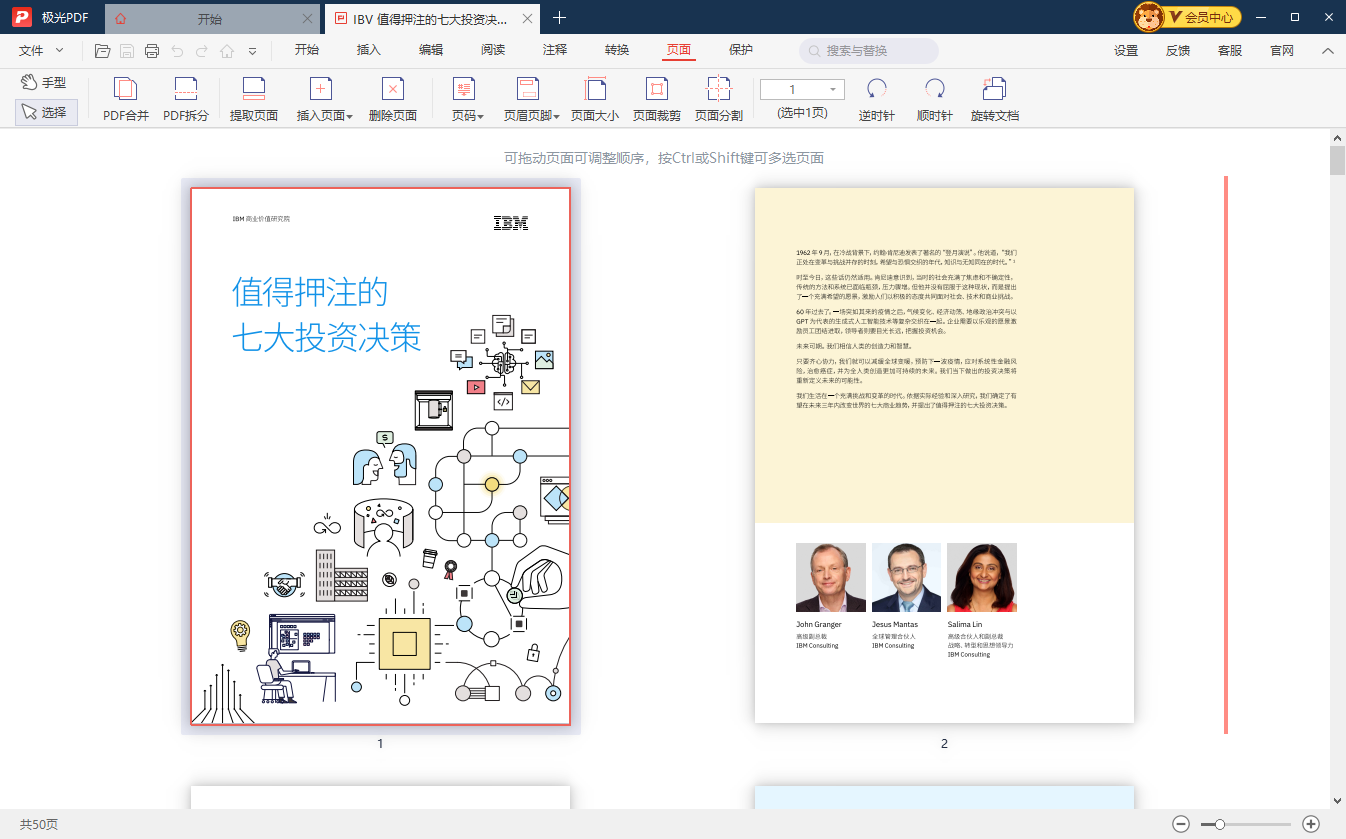
使用极光PDF或类似的软件打开需要编辑的PDF文档,在菜单栏或工具栏中找到“页面”选项,打开PDF页面管理功能。
步骤二:识别空白页面
浏览文档,识别出那些应当删除的空白页面。极光PDF通常提供了预览功能,方便用户在不影响原始文档结构的情况下查看页面内容。
步骤三:删除空白页面
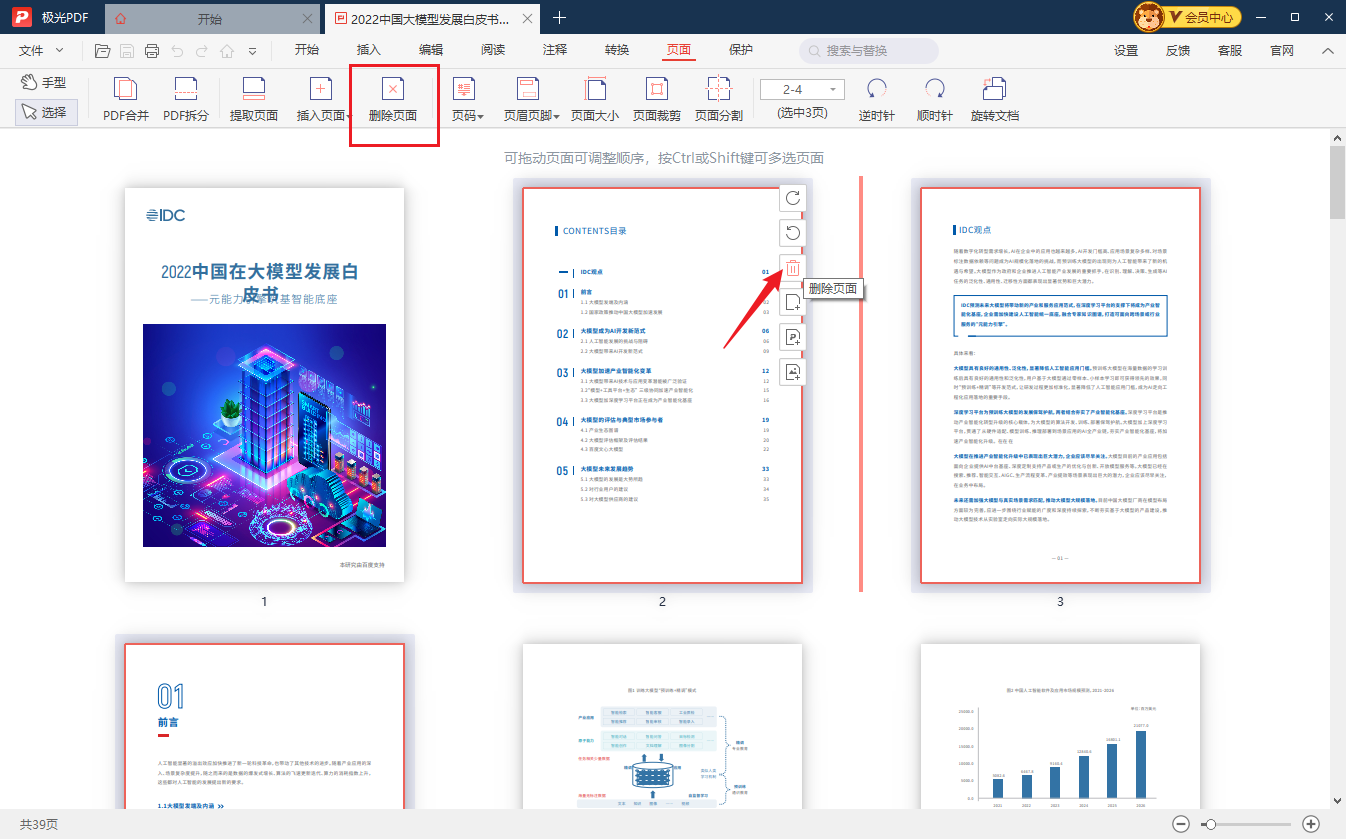
选中需要删除的空白页面,通常可以通过右键单击页面或者在编辑菜单中找到“删除页面”选项。确认删除操作后,空白页面将被永久移除。
步骤四:保存修改
完成删除操作后,记得保存文档。使用“保存”或“另存为”功能将修改后的文档保存到指定位置,以确保所做更改生效。
二、删除空白页面的注意事项
在删除空白页面的过程中,有几点需要注意:
1、备份原始文件
在开始编辑PDF文档之前,一定要建立原始文档的备份。这可以确保在删除空白页面时,您仍然可以回到原始文档状态,以防止内容丢失或不可逆转的更改。
2、仔细确定空白页面
在删除页面之前,请仔细确定你认为是空白页面的内容。有时,有些页面可能看起来是空白的,但它们可能包含隐藏的文本、图形或标记,这可能会影响文档的整体结构。
3、版本兼容性
编辑PDF文档后,确保修改后的文档可以在不同的PDF阅读器和手机上正常打开和显示。有时,一些编辑器的修改会在其他软件中显示异常,所以确保您的文档在不同环境下的兼容性和可读性。
4、谨慎操作
删除页面是一个不可逆转的操作。在删除操作之前,请再次确认所选页面需要删除空白。防止误删包括内容页面,因为一旦删除,通常很难或不可能恢复。
在实施了这些简单有效的操作后,您将能够改进PDF文档,以更好地满足您的需求和期望,然后提高工作效率和阅读体验。删除PDF文档中的空白页面不仅可以使文档更加紧凑和整洁,而且还可以帮助您致力于重要内容,提高阅读效率。

更多动态请关注微信公众号,请使用微信“扫一扫”





