





怎样编辑PDF上的文字?
发布时间:2023年11月22日 来源:极光PDF 作者:牛叔

在处理PDF格式的文件或文献时,我们有可能需要对其内容中的文字进行修改或重新编辑,但一般的办公软件无法完成此任务,我们应该怎么办呢?在本文中,我们将深入探讨如何有效地编辑PDF文件上的文字。
一、编辑PDF文字的主要方法
虽然PDF文件的内容是静态的,但借助以下工具和技术,我们就能轻松编辑上面的文字内容:
1、使用专业PDF编辑软件
有很多专业的PDF编辑软件可供选择,比如Adobe Acrobat、Foxit PhantomPDF、极光PDF编辑器等。这些软件提供了丰富的功能,使您能够直接编辑PDF文档中的文字、字体、大小和格式。打开PDF文件后,选择编辑工具,然后点击想要编辑的文字即可对其进行修改和更新。

2、使用在线PDF编辑工具
除了专业软件,还有许多在线工具可供免费使用,例如Smallpdf、PDFescape、Sejda等。这些工具通常提供简单易用的界面,允许用户上传PDF文件并直接编辑其中的文字内容。通过这些工具,您可以添加、删除或更改文字,然后下载已编辑的PDF文档。
3、使用文字识别技术
有时您可能遇到一个“扫描版”PDF文件,其中的文字并不是可编辑的文本,而是一张张图片。在这种情况下,您可以使用文字识别技术(OCR)将图片中的文字转换成可编辑的文本。极光PDF等软件以及一些在线工具都提供OCR功能,能够帮助您识别图片中的文字并将其转化成可编辑的格式。
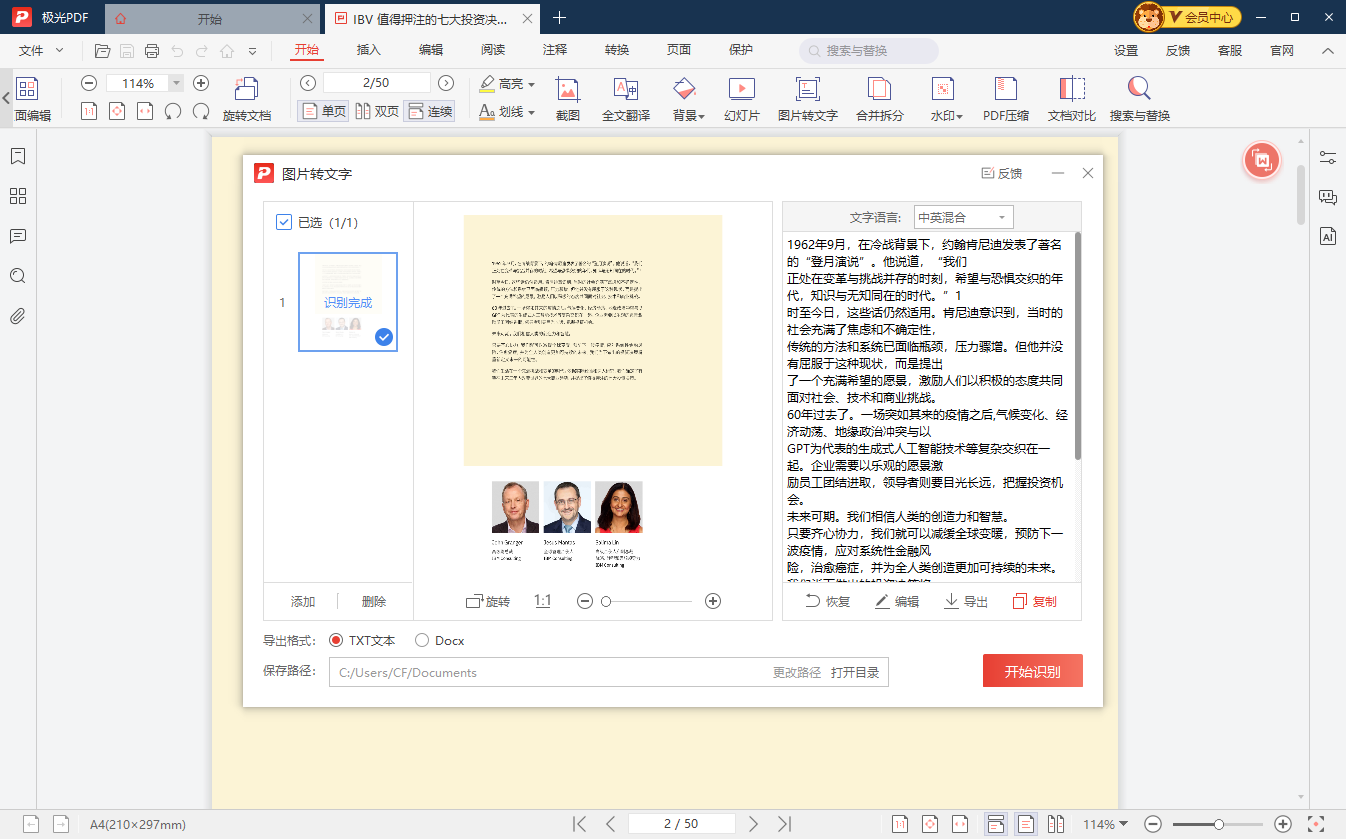
二、如何编辑PDF上的文字
旦选择了合适的工具,了解如何使用文字编辑功能非常重要。借助以上工具和技术,用户可以完成以下操作:
1、编辑和插入文字
在PDF软件的工具栏上都会有“文字编辑”或“编辑”选项,点击后就可以在PDF文档中编辑文字。在编辑文字时,确保选中所需更改的文本,然后可以执行更改字体、字号、颜色、格式等操作,同时还可以对错误内容或多余内容进行删除。
2、插入和删除文字
编辑PDF不仅仅是修改现有文字,也包括插入和删除文字。通常在工具栏上会有“插入文字”或“删除文字”的选项。要添加文字,则选择插入文字工具,然后在文档中点击想要添加文字的位置并键入内容,注意不要与原有内容重叠,以免影响信息的正常呈现。而要删除文字,直接用鼠标选中文本,右击选择“删除”即可。
3、保存和保护文档
在完成编辑后,仔细审查所做的修改,并保存编辑后的文档。同时,也可以设置密码保护PDF文件,限制对其内容的访问和编辑权限。这种方式可以确保文件内容不被未经授权的人员修改。
编辑PDF文件中的文字可能需要一些练习和熟悉,但选择合适的工具并遵循正确的步骤,你就能够轻松地编辑和修改PDF文件中的文字内容。同时,在编辑PDF文件之前,最好创建原始文件的备份,以防出现意外情况。而在编辑PDF文件过程中,需要注意保持整体文档的格式一致,确保修改后的内容与周围的文字风格相符。

更多动态请关注微信公众号,请使用微信“扫一扫”





