





如何将Excel文档插入PDF文档中?
发布时间:2023年11月21日 来源:极光PDF 作者:牛叔

将Excel文档巧妙地嵌入到PDF文件中,是提高文档整体性和可读性的重要方式之一。本文将探讨两种主要方法:一是将Excel文档作为附件插入PDF文档中,二是将Excel文档转换为PDF格式,以便将其插入或合并到PDF文档中。了解如何有效地整合这些文件格式,对于提升工作效率和信息传递至关重要。
方法一:将Excel文档作为附件插入PDF文档中
这是一种简单直接的方法,特别适合需要保留原始文件格式的情况。PDF文档中嵌入的Excel文档可以作为附件,便于读者下载和查看。以下是操作步骤:
● 打开PDF文档:使用PDF编辑器(如Adobe Acrobat、极光PDF等)打开目标PDF文档。
● 插入附件:在软件界面中,找到添加附件的按钮,通常是一个“曲别针形状”的标志或是带有“附件”等字样的选项。点击这个标志或选项,然后按照路径找到Excel文档,选择并点击“打开”,即可添加完成。

方法二:将Excel文档转换为PDF格式,然后插入PDF文档
这个方法适用于需要将Excel内容直接嵌入到PDF页面中的情况,以确保内容在不同设备上的一致性和可视化效果。以下是具体操作步骤:
● 转换为PDF格式:打开Excel文档,选择“文件”> “另存为”,然后选择PDF作为保存格式。

● 插入PDF文档:使用PDF编辑器,打开目标PDF文档,选择“插入”> “PDF文件”,然后选择转换后的Excel PDF文件。
● 排版调整:根据需要调整新插入页面的位置和格式,以确保整个文档的一致性和完整性。
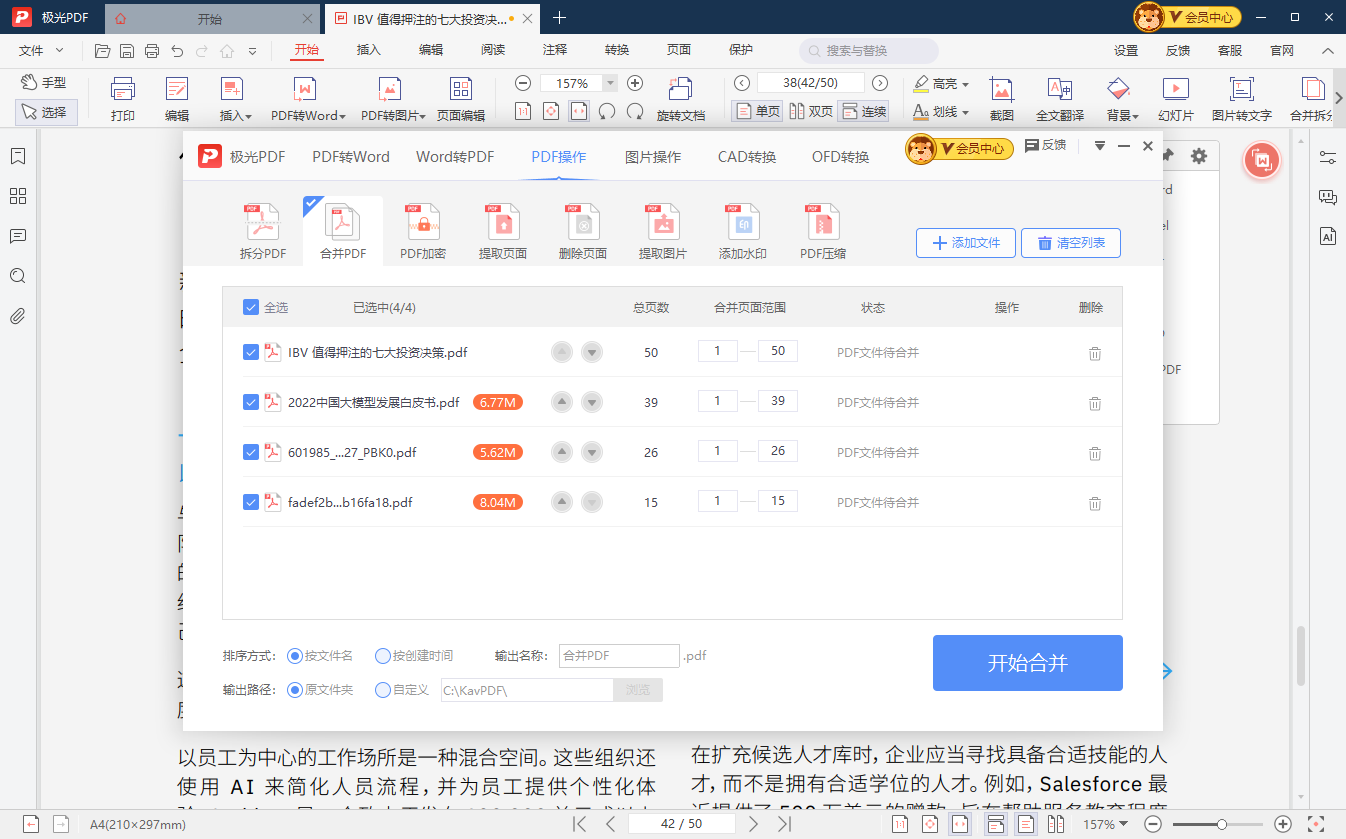
除了直接插入外,还可以选择将两个文件进行合并,选择“页面”>“PDF合并”,点击“添加文件”将Excel PDF文件加载至合并列表,然后“点击开始”合并即可。合并完成后,可借助极光PDF软件对页面顺序进行调整,以便于将Excel 内容放置在合适的位置。
将Excel文档插入到PDF文档中可以通过以上两种主要方法实现,具体选择取决于个人偏好以及文档的具体要求。在实际操作中,不同的PDF编辑软件可能具有略微不同的界面和功能设置,但基本原理是相似的,掌握这些方法将为你的文档编辑工作带来更多便利。
延伸阅读:Excel文档与PDF文档的差异性
Excel和PDF文档各有所长,它们在不同的场景和工作需求中都扮演着重要的角色,以下是二者的差异性介绍:
● 编辑性:Excel文档易于编辑、更新和修改,而PDF文档则更适合于保持原始布局和内容不变。
● 用途:Excel主要用于数据处理和计算,而PDF则更适合于文档共享、发布和打印。
● 格式固化:Excel文件格式可灵活调整,而PDF文件以固定格式呈现。
● 安全性:PDF格式相对更安全,可应用更多的安全措施来保护文件内容。
总体而言,对于数据处理和计算,Excel是首选工具;而当需要保留文档原始格式和确保文件安全性时,PDF则是更佳选择。理解这两种文件格式的特点有助于根据实际需求做出更明智的选择,从而更高效地处理和管理文档。

更多动态请关注微信公众号,请使用微信“扫一扫”





