





PDF添加水印的正确操作方法
发布时间:2023年11月21日 来源:极光PDF 作者:牛叔

在数字化世界里,确保信息安全与版权保护至关重要。给PDF文档添加水印是一种简单而有效的方式,但正确的方法和选择至关重要。从选择工具到水印类型的合理运用,以及透明度的巧妙设置,这些步骤构成了保护文件完整性和内容安全的关键。本文将为您详细介绍PDF添加水印的正确操作方法,让您轻松保护文件。
一、选择PDF添加水印的工具
在进行PDF文件添加水印之前,选择合适的工具至关重要。市面上存在许多PDF编辑软件和在线工具可供选择。PDF编辑软件如Adobe Acrobat、极光PDF、Foxit PhantomPDF都提供了丰富的水印功能,包括文字水印和图像水印,并能够对水印进行定制。而在线工具如Smallpdf、iLovePDF等也提供了简单易用的水印添加功能,适合快速处理少量文件的需求。选择合适的工具可以提高操作效率和水印效果的质量。
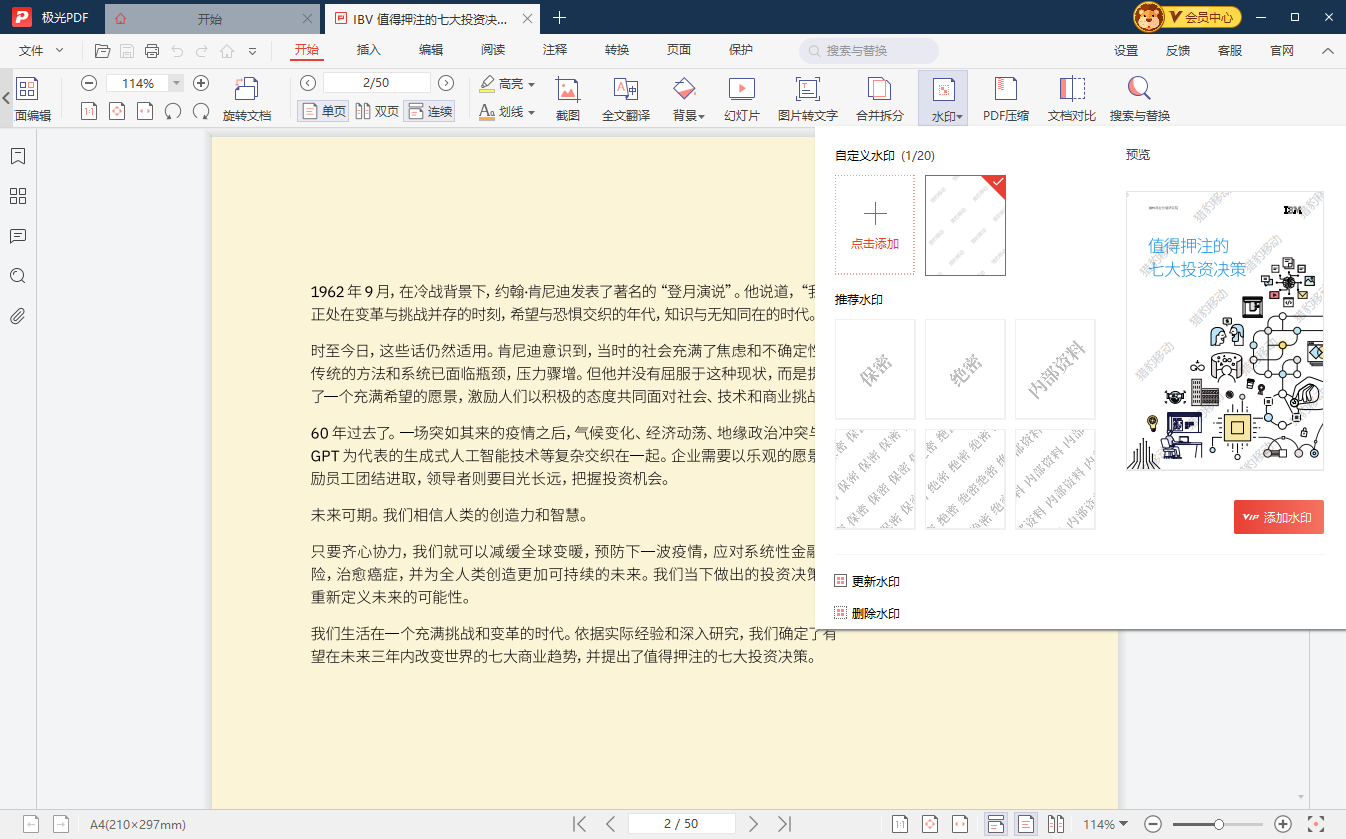
以下是利用极光PDF添加水印的操作方法,可供参考:
● 点击编辑工具栏内的“水印”,在水印下拉框可选择预置水印,选择预置水印后点击效果预览图下方的“添加水印”即可添加到文档。
● 若需要添加自定义水印,点击“+点击添加”,在弹窗设置水印类型(文字水印、图片水印)和属性(内容、区域、外观、位置、页面范围),点击确定即可将水印添加到文档,若勾选“保存到自定义”可将本水印添加到预置水印列表,以后可快速添加。
二、选择合适的水印类型
水印类型的选择需要考虑PDF文件内容、保护需求和视觉效果。以下是针对不同情况下选择合适水印类型的建议:
1、文字水印
● 信息标识:如果需要在文档中标识作者、文件所有者、日期或其他重要信息,文字水印是个不错的选择。文字水印易于添加,并能清晰地表达所需信息。
● 可读性:确保选择的字体、大小和颜色对于阅读文档的人来说是清晰可辨的,但又不会影响文档内容的可读性。
● 位置控制:放置文字水印的位置应该考虑到不遮挡关键内容,通常位于页面角落或中心位置。
2、图片水印
● 品牌标识:公司标志、品牌图像或者保密图章等可以作为图片水印使用,增强文件的认证和版权保护。
● 透明度与大小:选择合适大小的图片,并调整透明度,确保水印不会过于显眼或者影响文件内容可见度。
● 格式选择:使用高质量的图片格式,以保证图片在添加到PDF时不失真或模糊。
3、混合水印
● 综合优势:如果需要同时突出文字信息和品牌图像,可以考虑使用混合水印,将文字和图片结合在一起。
● 注意平衡:确保文字和图片之间的平衡,以及水印整体与文档内容的协调性。
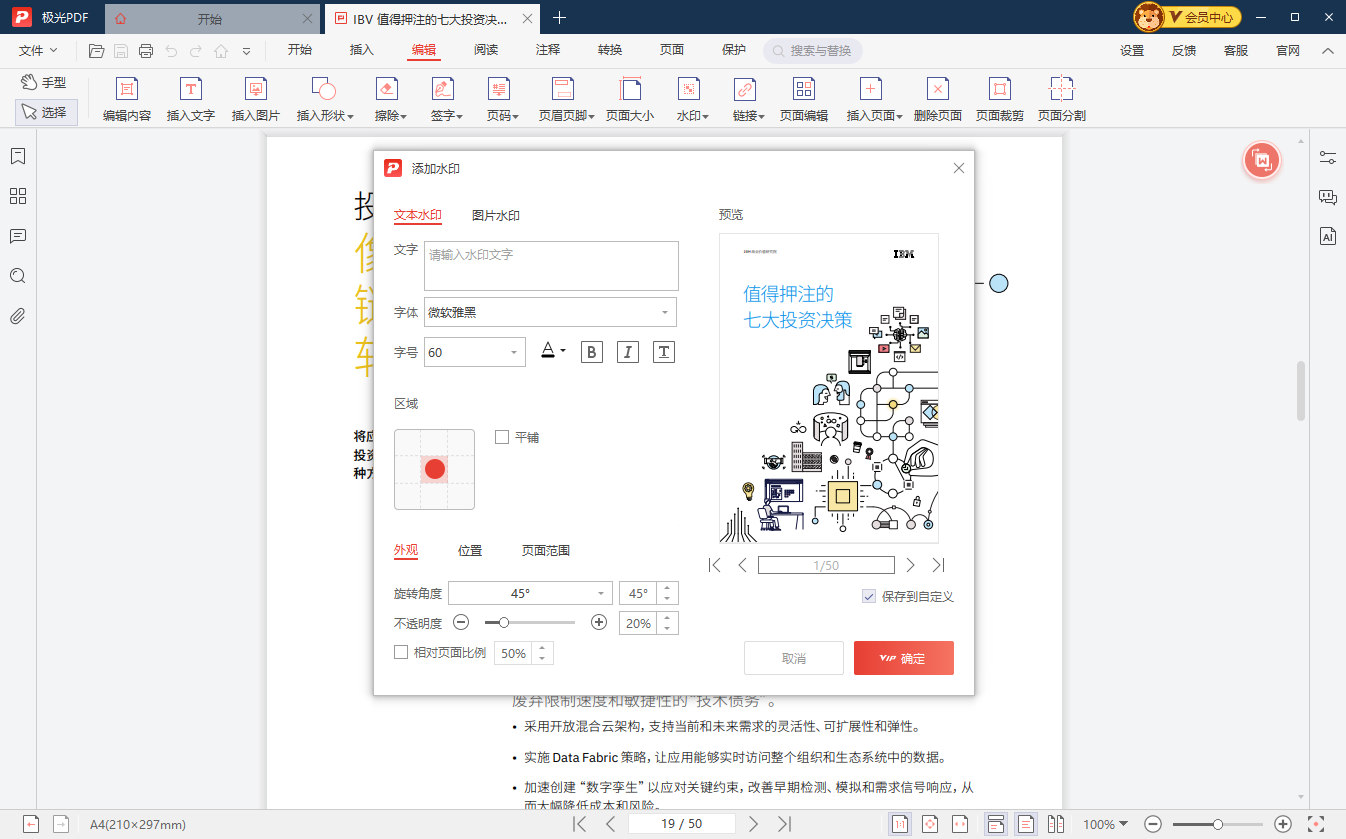
在选择水印类型时,需要考虑到保护文件信息的目的和实际应用场景。最佳实践是在选择水印类型时,充分考虑文件的特性、目标受众以及对文档内容保护的需求,以确保所选水印类型既能达到保护目的,又不会干扰文件内容的可读性和观感。
三、正确设置水印透明度
水印透明度设置应与文件的整体风格和设计相匹配。因此,在选择透明度时,需要确保水印不会显得突兀,而是与文件内容相协调。通常来说,水印透明度的合理取值范围可能在10%到30%之间,但这仍然是一个相对的范围。用户可以根据实际需要和对文件的期望效果进行调整,不断尝试以找到最适合的透明度取值。最终的目标是确保水印在文件中存在,同时不影响文件内容的可读性和整体观感。
PDF添加水印是一项重要的文件保护和版权保护措施。正确操作方法包括选择合适的工具、合理选择水印类型和设置适当的透明度。通过本文介绍的方法,读者可以根据实际需求轻松为PDF文件添加水印,从而有效保护文件安全和版权,防止未经授权的传播和使用。

更多动态请关注微信公众号,请使用微信“扫一扫”





