





word里怎么插入PDF文件内容?
发布时间:2023年11月21日 来源:极光PDF 作者:牛叔

在Word中插入PDF文件内容的方法有:一、使用“插入对象”功能;二、将PDF文件转换为图片;三、使用在线转换工具;四、使用PDF编辑软件提取内容。尽管Word并非专门为处理PDF文件而设计,但通过这几种方法,我们可以克服其局限性,成功在Word文档中插入PDF文件的内容。
一、使用“插入对象”功能
首先,利用Word的“插入对象”功能可以嵌入PDF文件到文档中。这个功能简便易行:
● 打开Word文档,在想要插入PDF内容的位置,点击菜单栏上的“插入”选项卡。
● 在“文本”组中找到并点击“对象”按钮。
● 在弹出的对话框中,选择“Adobe Acrobat Document”(如果你已安装Adobe Acrobat Reader)并勾选“显示为图标”选项,然后点击“确定”。
● 一个PDF文件的图标将被嵌入到Word文档中。双击该图标即可打开并查看PDF文件的内容。

二、将PDF文件转换为图片
可以将PDF文件的页面转换成图片,然后插入到Word文档中:
● 使用PDF格式转换器打开PDF文档。
● 找到PDF转换功能,将PDF文档转换为图片格式。
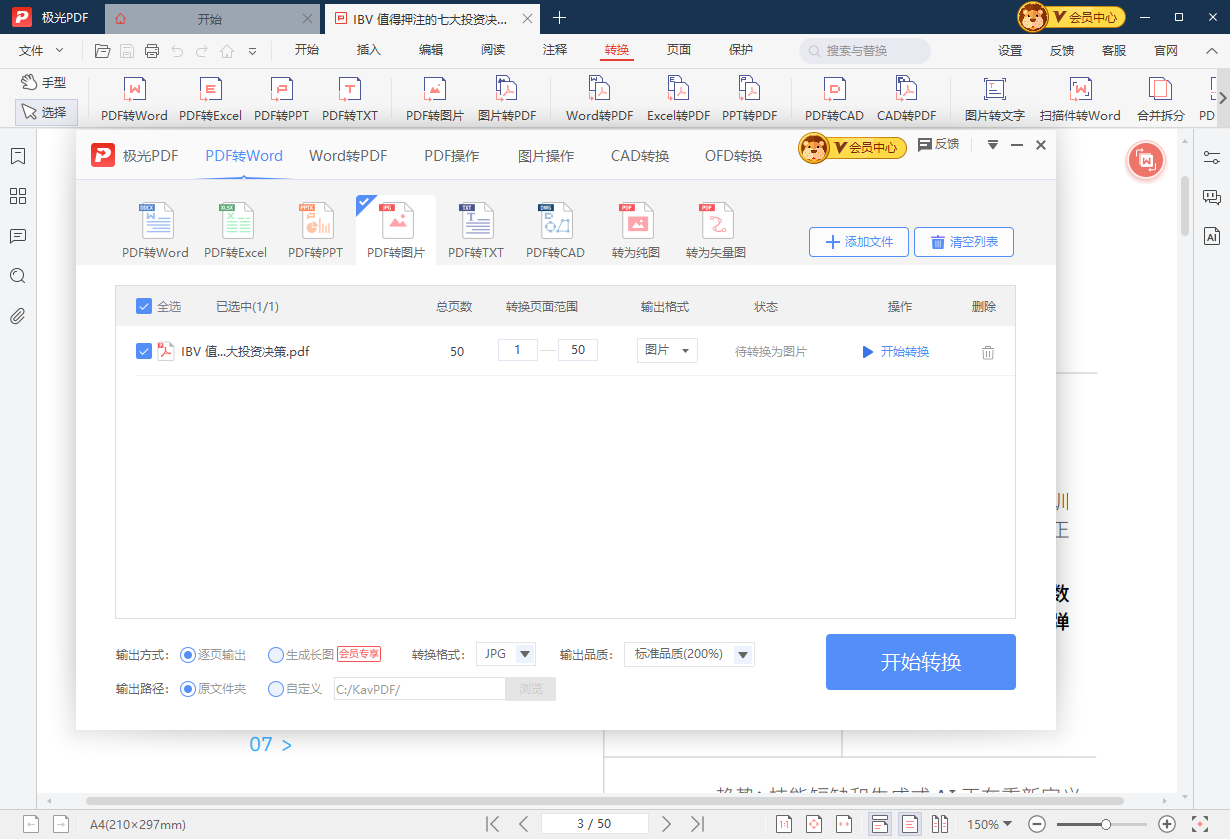
● 打开Word文档,点击“插入”选项卡,选择“图片”功能,并将转换好的图片插入到文档中。
三、使用在线转换工具
我们还可以借助在线PDF转Word工具将PDF内容转换为Word格式:
● 选择一个可信赖的在线PDF转Word工具,如Smallpdf、PDF2DOC、金山毒霸在线转换等。
● 在所选工具的网站上,上传需要转换的PDF文件。
● 完成转换后,下载转换成的Word文档。
● 打开Word文档,复制所需内容,并粘贴到你原本的Word文件中。

四、使用PDF编辑软件提取内容
利用专业的PDF编辑软件提取PDF内容并插入到Word文档中,也是一个不错的选择。以下是一般操作步骤:
● 确认已经下载专业的PDF编辑软件,如极光PDF。
● 在软件中打开PDF文件,并使用编辑工具选择需要的内容,如文字、图片等。

● 将所选内容复制到剪贴板(Ctrl+C)。
● 回到Word文档,粘贴(Ctrl+V)所复制的内容即可。
无论是需要在文档中引用整个PDF 文件还是提取特定内容,这些方法都提供了一定程度的灵活性和便利性。您可以根据实际需求和操作习惯,来选择适合的方法,以便最大限度提升处理PDF文档的效率,同时让文档内容更加丰富和多样化。
延伸阅读:在Word文档中插入PDF文件内容的注意事项
在将PDF文件内容插入到Word文档中,有几个关键的注意事项需要考虑,以确保插入过程顺利且最终的文档质量良好。
1、PDF文件大小和分辨率
PDF文件可能包含大量高分辨率的图像或复杂的图表,这些元素在插入到Word文档中时可能导致文档变得臃肿或加载缓慢。为避免这种情况,最好选择转换成较低分辨率的图片或只插入需要的部分内容,以保持文档的流畅性和可读性。
2、编辑和更新问题
一旦将PDF内容插入到Word文档中,可能会遇到编辑和更新的问题。Word文档中插入的PDF内容通常不可直接编辑,因此如果需要进行修改,可能需要回到原始PDF文件进行编辑。这意味着在更新内容时,需要重新插入或更新相关的PDF内容,可能会增加额外的工作量。
3、跨平台兼容性
Word文档可能需要在不同平台或不同版本的Word软件上打开和编辑。在插入PDF内容时,需要考虑到文档的跨平台兼容性。尽量选择通用格式的PDF内容插入,确保文档在不同环境下都能正确打开和显示。
4、Word文件大小和性能
插入大型的PDF文件内容可能会导致Word文档变得庞大,使得文件的保存、打开和编辑速度变慢。为避免这种情况,应尽量控制插入的PDF内容大小,选择性地插入需要的部分内容,或者转换PDF为其他格式,以降低文件大小。
在插入PDF文件内容到Word文档中时,以上注意事项能够帮助你更好地管理和处理文档。通过合理的选择插入方式、注意文件格式和大小、考虑编辑和更新问题,能够确保插入的PDF内容在Word文档中完美呈现,并且有助于提高文档的可读性和可编辑性。

更多动态请关注微信公众号,请使用微信“扫一扫”





