





如何删除PDF文档中多余的页面?七步完美删除PDF页面
发布时间:2023年11月21日 来源:极光PDF 作者:牛叔

PDF文档是一种具有跨平台兼容性的文件格式,其用途广泛但不易于编辑。然而,有时我们可能需要精简文件内容,删除PDF页面对于不经常处理PDF文件的用户而言会十分困难。因此,本文将介绍一个七步操作方法,帮助您轻松、快速地删除不需要的PDF页面,从而更好地管理文档内容。
步骤一:选择合适的PDF编辑工具
首先,选择适合您需求的PDF编辑工具。市面上有许多工具可供选择,例如Adobe Acrobat、Foxit PhantomPDF、极光PDF等。确保您选用的工具支持页面删除功能。
步骤二:打开目标PDF文档
启动您选用的PDF编辑工具,并打开需要进行页面删除的目标PDF文档。等待文档加载完毕后,确保编辑模式已启用。
步骤三:页面管理
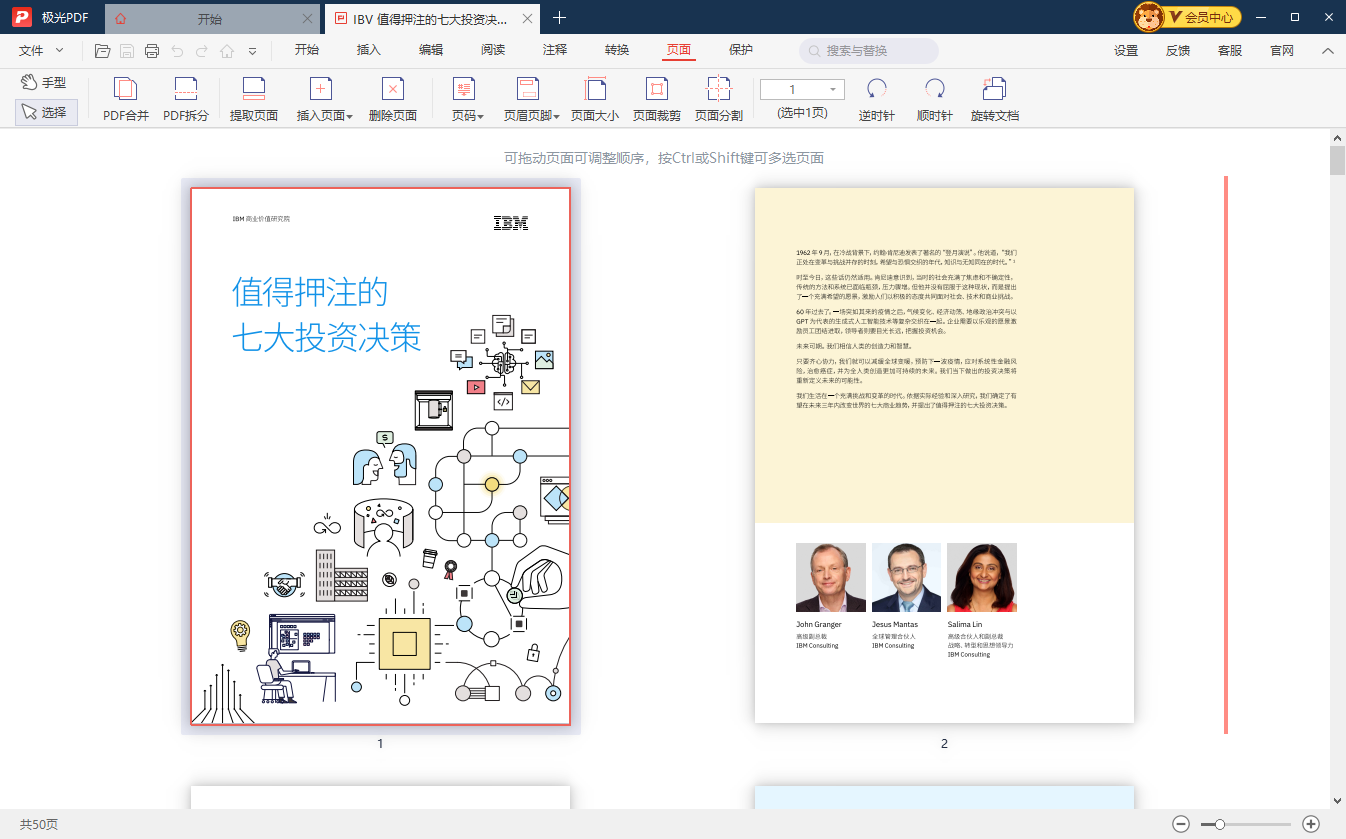
定位到工具栏或菜单中的“页面”或“页面管理”等功能选项。不同工具界面可能略有差异,但通常页面编辑功能都位于工具栏的显眼位置。
步骤四:选择要删除的页面
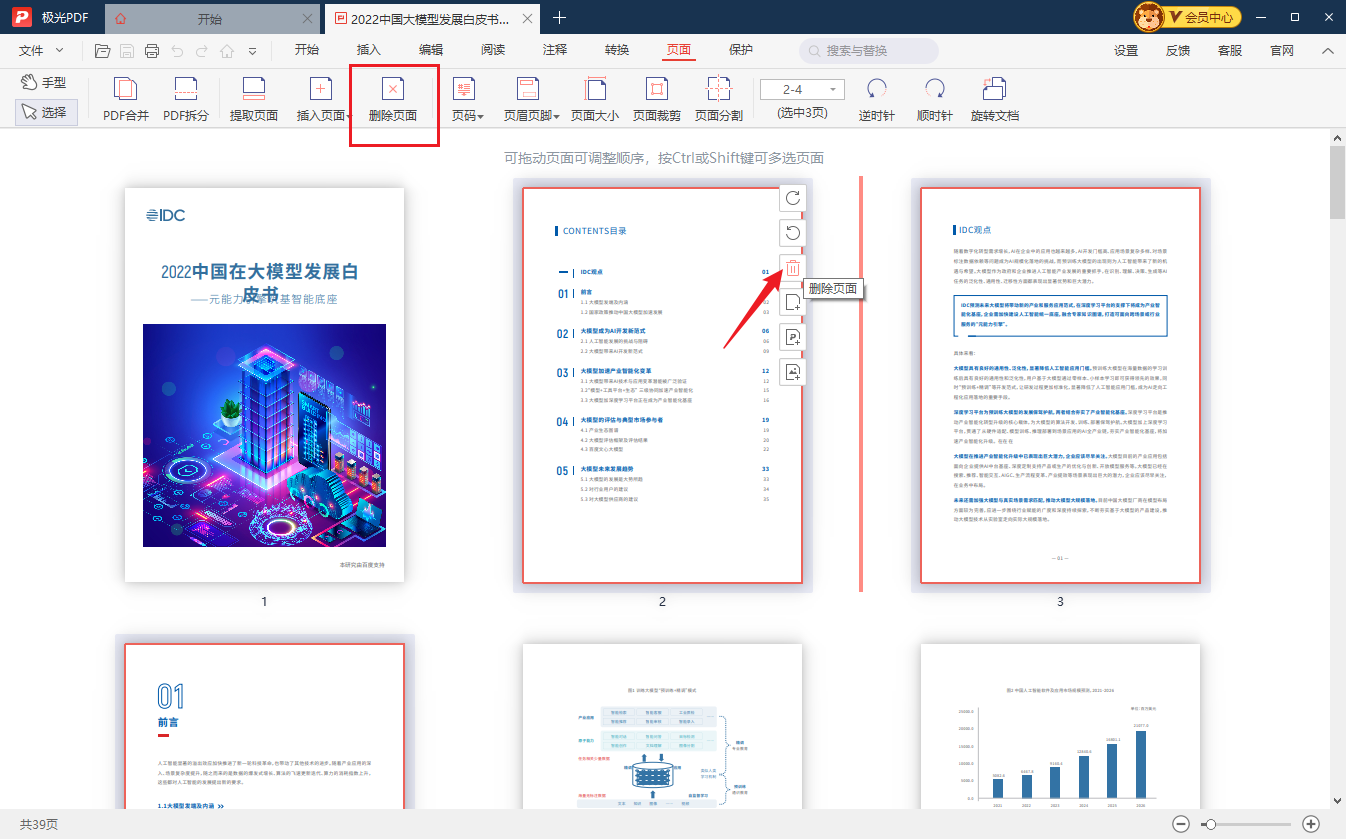
在页面编辑功能中,浏览整个PDF文档,选中您想要删除的页面。工具通常会以缩略图形式显示整个文档的页面,您可以方便地选择并确认要删除的页面。
步骤五:执行删除操作
确认选择的页面后,在工具提供的选项中找到“删除页面”或“移除”等相关按钮,点击执行删除操作。系统可能会再次提示确认删除,确保操作无误后再继续。
步骤六:保存更改
删除页面后,记得保存更改。通常在工具的菜单栏中可以找到“保存”或“保存为”选项,选择合适的保存方式并确认保存。
步骤七:检查和确认
打开已保存的PDF文档,浏览确保删除操作已成功完成。检查所需删除的页面是否已从文档中移除,确认文件内容符合预期。
删除PDF文档中的多余页面并不复杂,只需按照以上七个步骤操作,您就可以轻松、快速地完成。记得在操作前备份原始文件,以防意外情况发生。选择合适的工具,谨慎执行操作,将能帮助您高效管理和编辑PDF文档,提升工作效率。
延伸阅读:如何恢复删除的PDF页面
删除PDF页面是一种常见的操作,但有时可能会意外删除了重要的内容或页面。不过,在某些情况下,您仍有机会恢复已删除的PDF页面。以下是一些方法,可帮助您尝试恢复被删除的PDF页面:
1、使用备份文件
若您在删除PDF页面之前有做过备份,那么首先检查备份文件是否包含您需要恢复的页面。备份通常是保存在计算机、云端存储或其他位置,可以是手动创建的或由编辑软件自动生成的。
2、使用PDF编辑器的恢复功能
极光PDF的保护工具栏中,可以找到文档修复功能,它能够深度恢复任何原因导致丢失的数据,包括手动删除数据。用户只需将文件拖拽至指定区域,点击“找回误删除的文档”,确认注意事项,然后点击“开始恢复”,并按照提示操作即可。
3、使用专业PDF恢复工具
一些专门设计用于PDF文件恢复的工具可能能够帮助您找回已删除的页面。这些工具通常能够检测PDF文件中隐藏的内容或修复损坏的部分。尝试使用类似工具,例如PDF Recovery Toolbox、Stellar Repair for PDF等,以恢复被删除的页面。
4、使用数据恢复软件
有些数据恢复软件能够扫描您的计算机或存储设备,并找回最近删除的文件,包括PDF文档,例如Recuva、EaseUS Data Recovery Wizard等。运行此类软件,并按照指示进行操作,可能会找回您意外删除的PDF页面。
删除的文件可能会被新数据覆盖,因此尽快采取行动以增加找回文件的机会。此外,在使用恢复软件或工具时,注意遵循软件指南和操作说明,避免对计算机数据造成不必要的损害。

更多动态请关注微信公众号,请使用微信“扫一扫”





